
Word ile yalnızca yazı yazmak
Microsoft Word’ü elbette hepimiz yazı yazmak amacıyla kullanıyoruz. Öyleyse bu yazının başlığı biraz absürt mü oldu?
Aslına bakarsanız, hayır. Bazen, kendimizi tamamen yazı yazmaya verebilmek istiyoruz. Eskiden daktilonun gördüğü vazifeyi, bilgisayarlarımızın görmesini istiyoruz, bir başka deyişle. Dikkatimizi dağıtan parlak renkleri, ekranı küçülten şablon özelliklerini ve menüleri; bir süreliğine hayatımızdan çıkarmak istiyoruz.
Peki Microsoft Word, “hayallerimizin dijital daktilosu”na dönebilmemize imkan tanıyor mu?
Bir kaç düzenlemeyle, evet.
İsterseniz, bu yazımızda, Microsoft Word 2007 ile “yalnızca” yazı yazmamızı sağlayabilecek bir ekrana nasıl ulaşabileceğimizi anlatalım. Yazıda kullandığımız seçenek isimleri, Word 2007’nin Türkçe versiyonuna uygun olarak yazılmıştır.
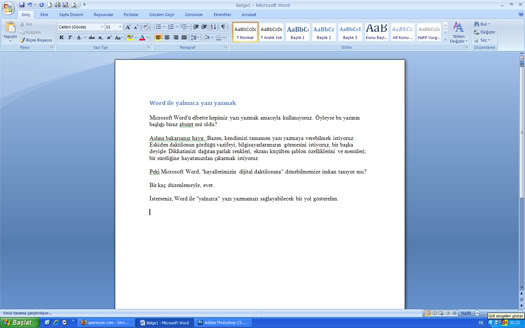
Düzenlemeye başlamadan önce, Word dosyamız şöyle görünüyordu:
1) Şeritin üzerindeki sekmelerden herhangi birine çift tıklayın. Böylece şeriti kapatmış olacaksınız.
2) Görünüm sekmesinden “Web Düzeni” özelliğini seçin.
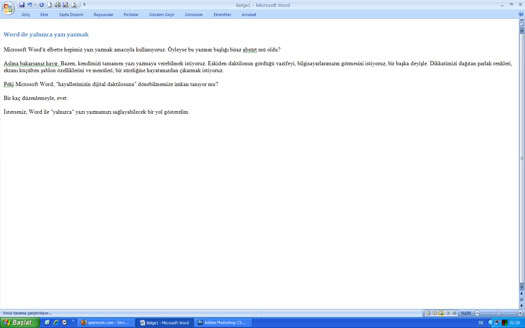
3) Windows görev çubuğuna farenin sağ tuşu ile tıklayıp Özellikler seçeneğine girin. Buradan “Görev çubuğunu otomatik olarak gizle” maddesini işaretleyin. Bu seçeneği işaretlediğizde, fareniz görev çubuğunun bulunması gereken yere gelmediği sürece, görev çubuğu görünmeyecektir.
Eğer gerçek bir “boş ekran” tutkunu değilseniz, bu üç maddede söylediklerimizi uygulamanız, mutluluğa ulaşmanız için yeterli olacaktır.
Ancak, bu yazımızı gerçekten “boş ekran” tutkunu olanların; siyah zemin üzerine yeşil harflerle yazılarını yazarak, ilhamın kaçması ihtimalinden mütemadiyen kurtulmak isteyenlerin de okuyabileceklerini düşünerek, Word ekranımızı düzenlemeye devam ediyoruz:
1) Boş bir döküman açın.
2) Görünüm sekmesinden “Web Düzeni” özelliğini seçin.
3) Sayfa Düzeni sekmesini seçin ve buradan Sayfa Rengi kısmına girin. Sayfa rengini siyah olarak belirleyin.
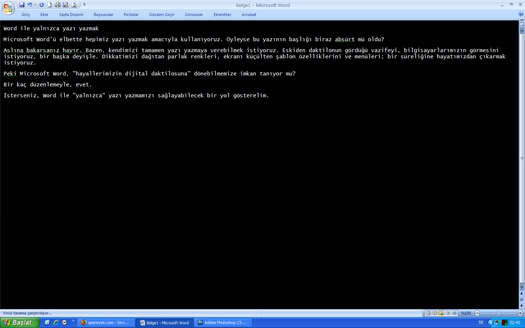
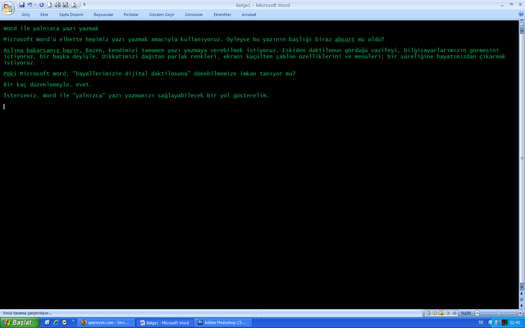
4) Giriş sekmesinde “Normal” stile sağ tıklayın. Değiştir‘i seçin. Yazı tipini Lucida Console (veya tercih ettiğniiz bir başka yazı tipi) olarak belirleyin ve yazı rengini yeşile (yine, tercihe bağlı) çevirin.
5) Yaptığınız değişiklikleri, Word Şablonu olarak kaydedin. (Farklı Kaydet > Word Şablonu)
6) Şerite sağ tıklayarak “Hızlı Erişim Araç Çubuğunu Özelleştir” seçeneğine tıklayın ve açılan penceredeki liste menüden “Tüm Komutlar”ı seçtikten sonra, aşağıda çıkan listeden “Tam Ekran Görünümüne Geç” şıkkını seçin, “Ekle”ye basın.
7) Yukarıda bahsettiğimiz Windows görev çubuğu değişikliğini yapmayı unutmayın.
Yukarıdaki maddeleri uyguladıktan sonra, istediğiniz çalışma ekranına ulaşmak için tek yapmanız gereken, kaydettiğiniz Word Şablonunu açmak olacaktır.
Aşağıda, Word ekranımızın görünümünün geldiği son nokta yer alıyor:




ben Word sayfasını açamıyorum
Ben word sayfasını açamıyorum nasıl açabilirim bana yardım edin lütfenn
İşie yaradı, çok teşekkürler.